Gmail koppelen aan SiftPal
SiftPal kan niet in je Gmail met het wachtwoord dat je altijd gebruikt. Google wil dat je een tweede wachtwoord maakt, speciaal voor SiftPal. Dat heet een app-wachtwoord, en je kan het op elk moment weer verwijderen.
-
Zet tweestapsverificatie aan
Zonder die extra beveiliging kan je geen app-wachtwoord maken. Open tweestapsverificatie in je Google-account, log in en klik onderaan op Tweestapsverificatie aanzetten. Heeft Google je gsm-nummer nog niet, dan vraagt het dat en stuurt het een code om te bevestigen.
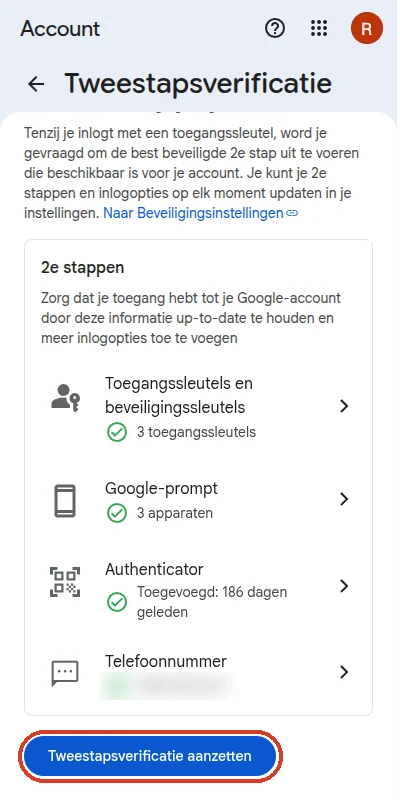
Staat bovenaan "Je account is beveiligd met tweestapsverificatie"? Dan staat het al aan. Ga meteen naar stap 2.
-
Maak het app-wachtwoord
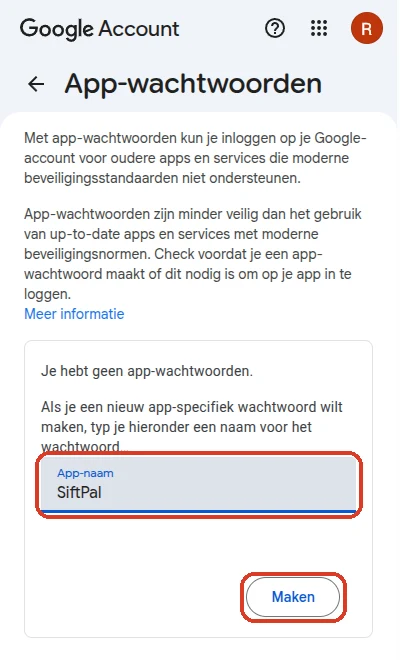
Open app-wachtwoorden. Google vraagt misschien nog eens je wachtwoord. Typ bij de naam van de app SiftPal en klik op Maken.
-
Kopieer de 16 letters
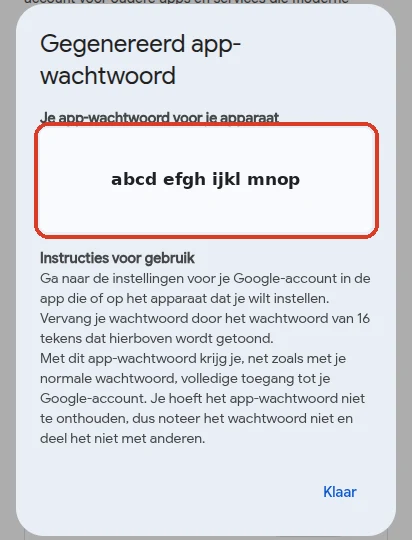
Google toont het nieuwe wachtwoord in een kader: 16 letters in vier groepjes. Kopieer ze. Google laat dit wachtwoord maar één keer zien. Ben je het kwijt, maak dan gewoon een nieuw.
-
Plak het in SiftPal
Ga terug naar SiftPal en plak de letters in het veld Wachtwoord van de mailbox. SiftPal kijkt meteen of het werkt.
Lukt het niet?
Ik vind de pagina met app-wachtwoorden niet
Dan staat tweestapsverificatie nog niet aan. Doe eerst stap 1. Gebruik je een Gmail-adres van je werk of school, dan kan het zijn dat de beheerder app-wachtwoorden heeft uitgezet. Vraag het dan aan wie je account beheert.
SiftPal zegt dat het wachtwoord niet klopt
Kijk of je het app-wachtwoord hebt geplakt en niet je gewone wachtwoord. Heb je onlangs je Google-wachtwoord veranderd? Dan wist Google alle app-wachtwoorden. Twijfel je, maak dan een nieuw app-wachtwoord en probeer opnieuw.
Ik wil SiftPal de toegang weer afnemen
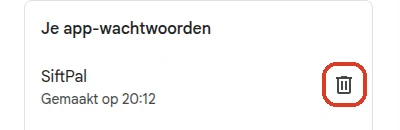
Open opnieuw app-wachtwoorden en klik op het vuilbakje naast SiftPal. Vanaf dan kan SiftPal niet meer in je mailbox.
Vragen? Mail naar siftpal@hexel.be.